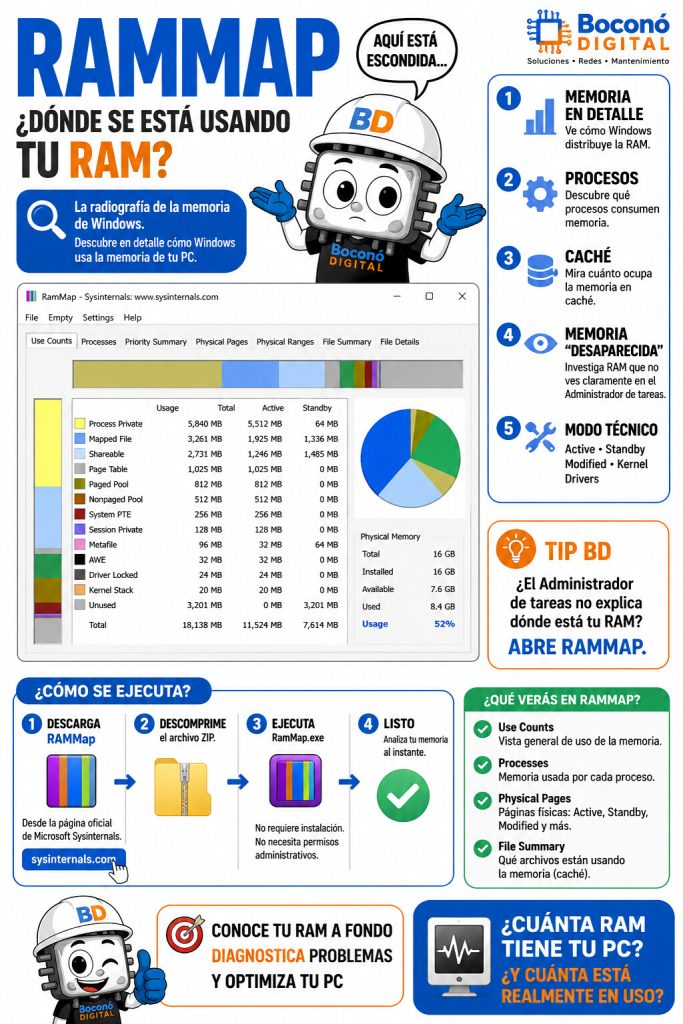
RAMMap es una utilidad avanzada y gratuita de Microsoft (parte del conjunto Sysinternals) que sirve para analizar en detalle cómo Windows está usando la memoria física (RAM). Muestra información que el Administrador de tareas no puede ver, como qué cantidad de RAM está siendo utilizada por el kernel, los controladores o el caché de archivos del sistema.
🧐 ¿Para qué sirve exactamente?
Cuando el Administrador de tareas muestra un uso de RAM muy alto pero no ves ninguna aplicación que lo justifique, RAMMap te ayuda a encontrar al verdadero culpable. Te permite ver si la memoria está siendo consumida por el sistema (como el caché de metadatos de NTFS), por controladores o por datos en reserva (Standby), en lugar de por un programa que hayas abierto tú.
🗂️ Sus pestañas principales
· Use Counts: Es la vista más útil. Muestra un resumen detallado del uso de RAM por tipo (Active, Standby, Modified, Free, etc.) y te dice exactamente qué está ocupando la memoria.
· Processes: Muestra el uso de memoria por proceso, pero desglosado en Private, Standby y Modified, algo más preciso que el «Conjunto de trabajo» del Administrador de tareas.
· File Summary: Lista los archivos (ejecutables, DLLs, datos) que están cargados en la RAM y cuánto espacio ocupa cada uno.
· Physical Pages: Ofrece una vista página por página de la memoria física, útil para diagnósticos muy profundos.
🛠️ La función «Empty» (Vaciar)
RAMMap incluye un menú llamado «Empty» que permite liberar memoria manualmente. La opción más común y segura es «Empty Standby List», que borra el caché de datos en reserva para que Windows tenga más memoria «libre» disponible al instante. Úsalo con cuidado, ya que puede afectar el rendimiento temporalmente al vaciar cachés útiles.
⚠️ Lo que debes saber
· Es una herramienta para expertos: Su interfaz es densa y muestra datos muy técnicos. No es para revisarla a diario, sino para cuando tengas un problema real de memoria.
· No es un «liberador de RAM» mágico: Aunque puede vaciar listas, su función principal es analizar y diagnosticar, no optimizar el rendimiento de forma permanente.
· Requiere permisos de administrador: Necesita ejecutarse como administrador para poder acceder a toda la información del sistema.
· Descarga oficial: Al ser una herramienta de diagnóstico, es crucial descargarla solo desde la página oficial de Microsoft Sysinternals para evitar imitaciones maliciosas.
Si te interesa el rendimiento de tu equipo, RAMMap es como un «microscopio» para la memoria. ¿Quieres que te explique alguna de sus pestañas con más detalle?