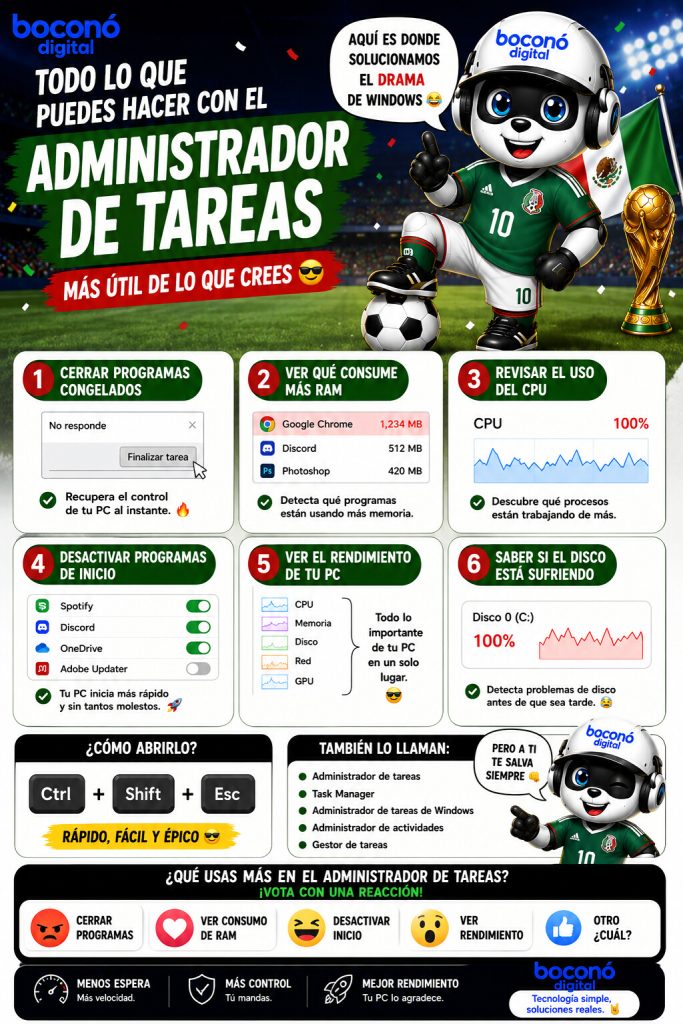
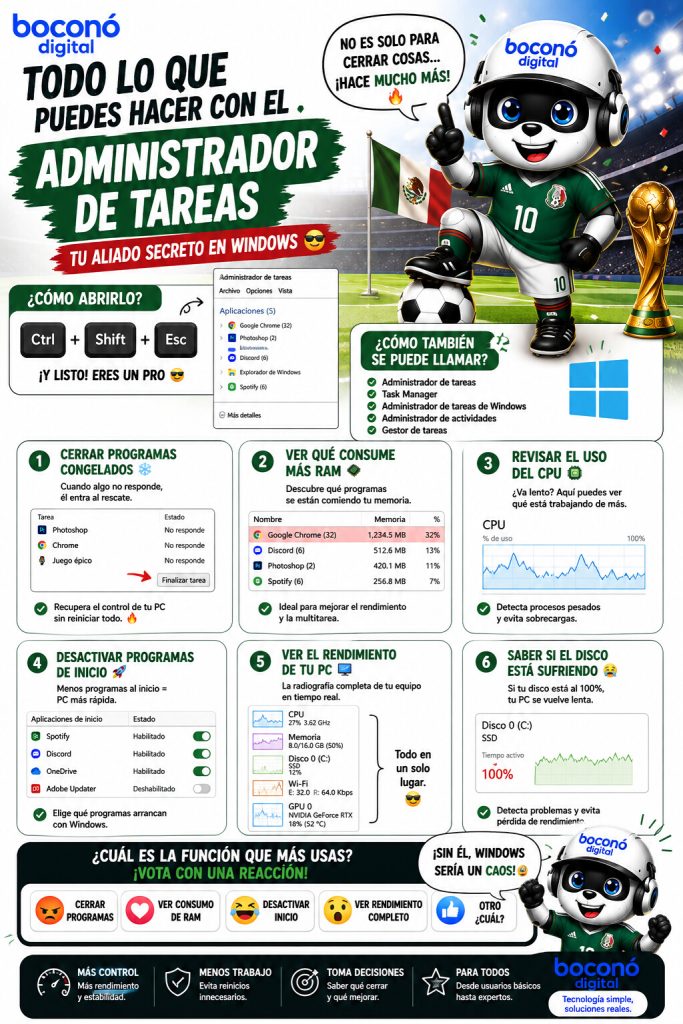
El Administrador de tareas es una herramienta integrada en Windows que te muestra qué está pasando «por dentro» en tu equipo: qué programas se están ejecutando, cuánto consumen y cómo están funcionando el procesador, la memoria, el disco y la red.
🧐 ¿Para qué sirve?
Es el panel de control básico para diagnosticar y solucionar problemas de rendimiento. Si tu PC va lenta, se congela o un programa no responde, el Administrador de tareas es el primer lugar donde debes mirar.
📂 ¿Cómo se abre?
Hay varias formas rápidas:
· Ctrl + Shift + Esc: La más directa.
· Ctrl + Alt + Supr: Y elegir «Administrador de tareas».
· Clic derecho en la barra de tareas → «Administrador de tareas».
· Win + X → «Administrador de tareas».
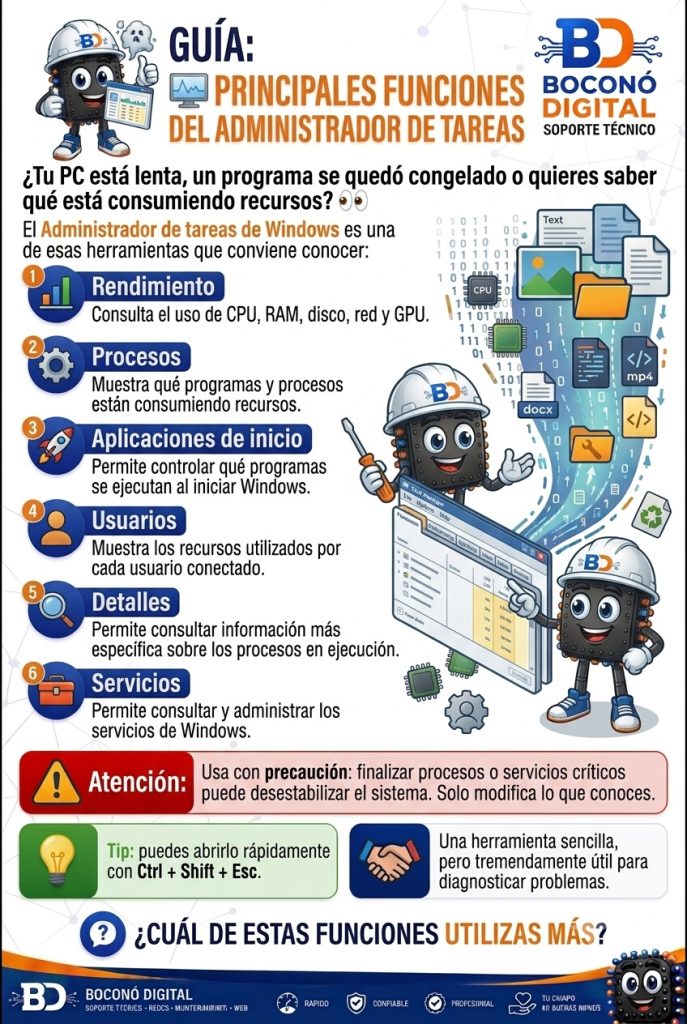
🗂️ Sus pestañas principales
Procesos: La vista más usada. Muestra todos los programas y procesos en ejecución, agrupados en Aplicaciones, Procesos en segundo plano y Procesos de Windows. Puedes ver el consumo de CPU, RAM, disco y red de cada uno, y finalizar los que no respondan o consuman demasiado.
Rendimiento: Gráficos en tiempo real del uso de CPU, memoria, disco, red, GPU y Bluetooth. Útil para ver si hay cuellos de botella.
Historial de aplicaciones: Muestra el consumo de recursos de las aplicaciones de la Microsoft Store.
Inicio: Lista los programas que arrancan automáticamente con Windows. Aquí puedes deshabilitarlos para que el sistema inicie más rápido. Es una de las pestañas más útiles para optimizar el arranque.
Usuarios: Muestra qué usuarios están conectados y cuánto consume cada uno.
Detalles: Lista más técnica con el nombre del proceso, PID (identificador), estado y prioridad.
Servicios: Muestra los servicios de Windows en ejecución y permite iniciarlos o detenerlos.
⚠️ Consejos importantes
· No finalices procesos a lo loco: Si no sabes qué es un proceso, búscalo antes. Cerrar un proceso del sistema puede provocar inestabilidad o un pantallazo azul.
· El uso alto de disco al 100% suele ser normal al inicio (Windows Update, indexación). Si persiste, revisa qué proceso lo causa.
· Para cerrar un programa congelado: Selecciónalo en «Procesos» y pulsa «Finalizar tarea». Si no responde, espera unos segundos; a veces Windows tarda en liberarlo.
· La pestaña «Inicio» es tu aliada: Deshabilitar programas innecesarios (como actualizadores de terceros) acelera el arranque notablemente.
En resumen, el Administrador de tareas es como el «tablero de instrumentos» de Windows: te dice qué está consumiendo recursos y te permite actuar cuando algo va mal. Aprender a usarlo es lo mínimo para mantener tu PC en forma.