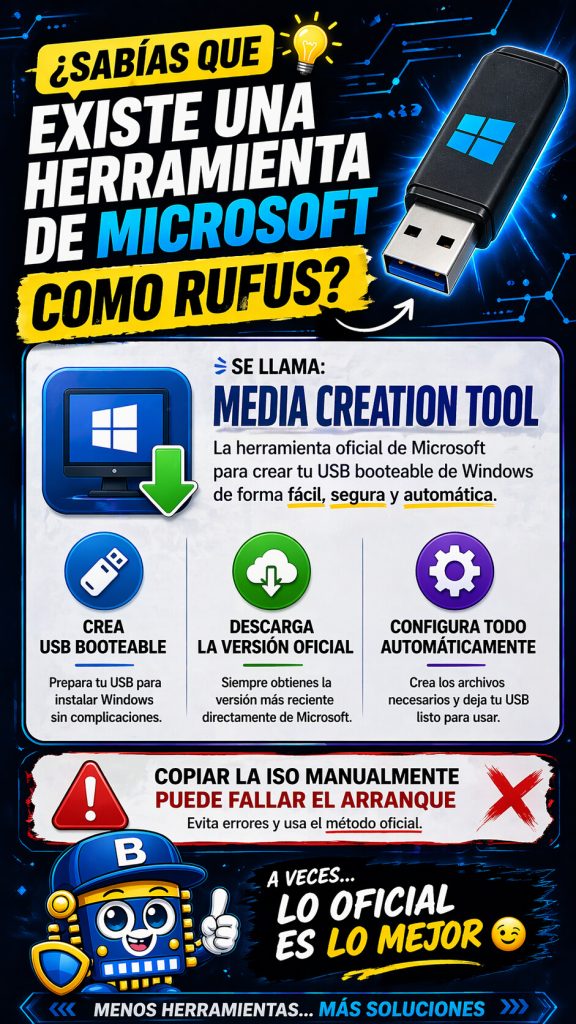
Media Creation Tool (Herramienta de creación de medios) es la utilidad oficial y gratuita de Microsoft para crear un USB de instalación de Windows 11. Es la forma más sencilla y recomendada para hacer una instalación limpia o reinstalar el sistema.
🧐 ¿Para qué sirve?
Sirve para descargar la última versión de Windows 11 desde los servidores de Microsoft y grabarla automáticamente en una memoria USB, convirtiéndola en un medio de arranque listo para instalar el sistema en cualquier PC compatible.
📋 Lo que necesitas antes de empezar
· Una PC funcionando: Windows 10 u 11, con conexión estable a internet.
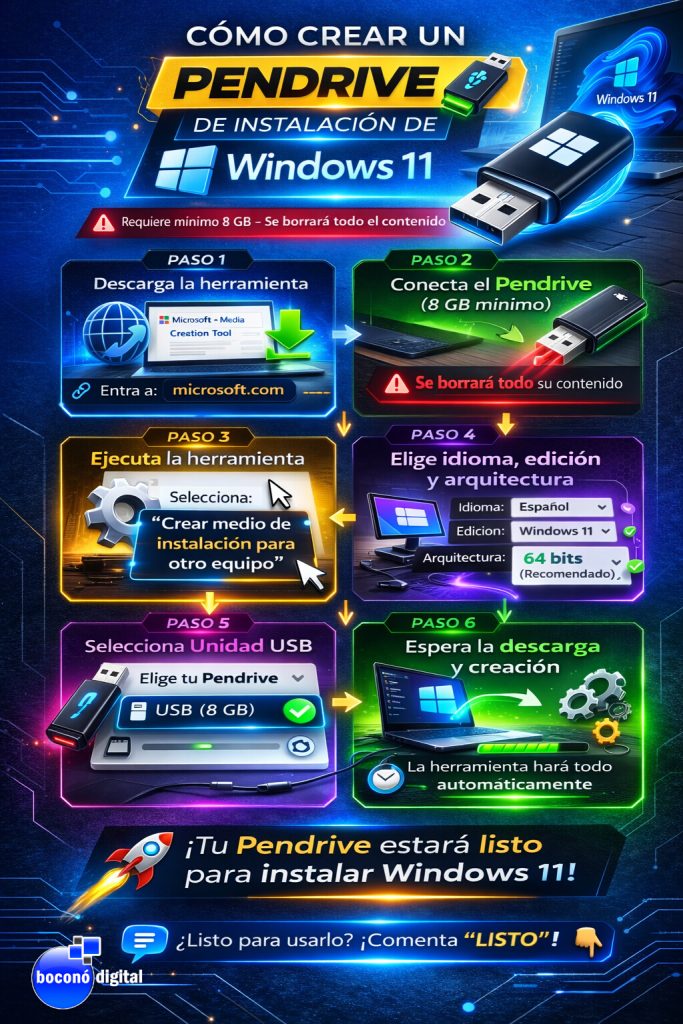
· Memoria USB: De al menos 8 GB, vacía o con respaldo. Todo su contenido será borrado durante el proceso.
· Clave de producto (opcional): Muchos equipos modernos ya la tienen integrada en el firmware, así que suele aplicarse sola.
🛠️ Paso a paso
- Descargar la herramienta: Ve a la página oficial de descarga de Windows 11 y pulsa «Descargar ahora» bajo la opción Crear medios de instalación de Windows 11. Se descargará el archivo MediaCreationTool.exe.
- Ejecutar como administrador: Haz clic derecho sobre el archivo y elige «Ejecutar como administrador». Acepta los términos de licencia.
- Elegir idioma y edición: En la pantalla de opciones, puedes dejar marcada «Usar las opciones recomendadas para este equipo» o desmarcarla para elegir manualmente el idioma y la versión (se recomienda «Windows 11» genérico para tener más opciones al instalar).
- Seleccionar «Unidad flash USB»: Como medio de instalación, elige USB flash drive y pulsa Siguiente.
- Elegir la USB: Conecta la memoria USB si no lo has hecho, pulsa «Actualizar lista» y selecciona la unidad correcta. Revisa bien que sea la USB correcta, porque se borrará todo.
- Esperar: La herramienta descargará Windows 11 (varios GB) y lo escribirá en la USB. Puede tardar bastante según tu internet y la velocidad del puerto USB. No interrumpas el proceso.
- Finalizar: Cuando aparezca «Tu unidad USB está lista», pulsa Finalizar. Expulsa la USB de forma segura y ya la tienes lista para instalar Windows 11.
⚠️ Nota importante
Si planeas instalar en un equipo con procesador ARM (como algunos Surface o laptops con Snapdragon), esta herramienta no sirve. Necesitarás descargar la ISO específica para ARM64 desde el sitio de Microsoft.