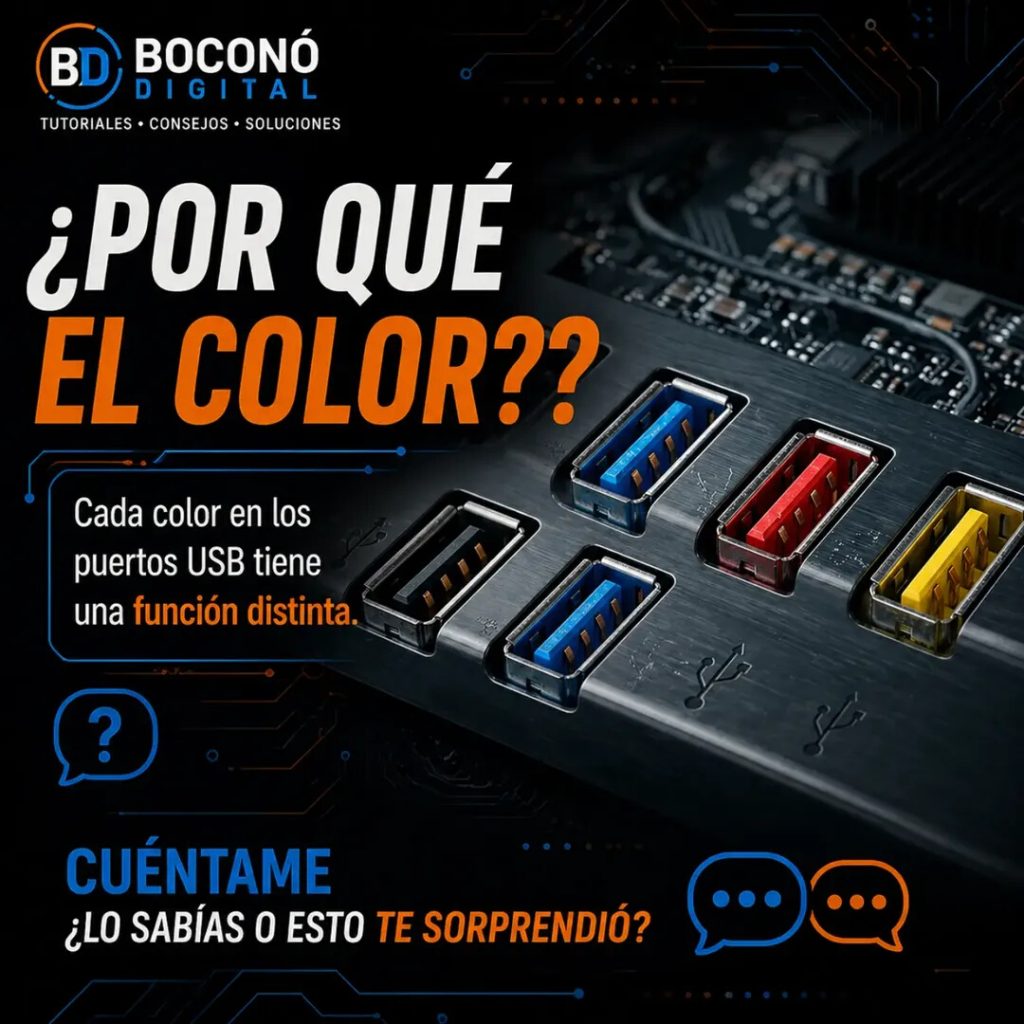
El color del plástico interno de un puerto USB no es decorativo: es una convención (no siempre oficial) que indica la velocidad o la función especial de ese puerto. Sin embargo, no todos los fabricantes la respetan al 100%, así que sirve como guía, no como regla absoluta.
🔵 Azul (USB 3.0 / 3.1 / 3.2)
El color más común para indicar USB 3.x. Estos puertos son mucho más rápidos que los antiguos USB 2.0 (de 480 Mbps a 5 Gbps o más). También suelen tener 9 pines en lugar de 4. Si ves un puerto azul, es casi seguro que es de alta velocidad.
⚫ Negro o gris (USB 2.0)
El color estándar de los puertos USB 2.0 tradicionales. Velocidad de hasta 480 Mbps. Es el más lento y hoy se usa sobre todo para teclados, ratones e impresoras, que no necesitan mucha velocidad.
🔴 Rojo o amarillo (carga siempre activa)
Estos colores suelen indicar puertos de carga que siguen dando energía incluso con la PC apagada o en suspensión. Se usan para cargar el celular o una tablet sin tener que encender el equipo. También pueden indicar un puerto «de alta corriente» para dispositivos que consumen más energía.
🟢 Verde (USB 3.1 / carga rápida)
Menos común. Algunos fabricantes lo usan para indicar carga rápida (Qualcomm Quick Charge) o una versión específica de USB 3.1. No hay un estándar único, así que varía según la marca.
🟣 Morado o naranja
Suelen aparecer en placas madre y sirven para indicar puertos especiales para teclado y ratón (a veces con mayor compatibilidad en la BIOS) o puertos de audio/gaming. No son estándar.
⚪ Blanco
En algunos equipos, el blanco se usa para USB 2.0 en lugar del negro. También aparece en cables y puertos de Apple o en conectores Lightning/USB-C.
🔌 USB-C
Aquí el color importa menos, porque el conector es el mismo. Lo que define la velocidad y la función es el estándar interno (USB 3.2, Thunderbolt, etc.), no el color. Algunos fabricantes marcan los puertos Thunderbolt con un rayo o los pintan de negro, pero no es confiable.
⚠️ Conclusión
El color es una pista útil, pero no una garantía. Para saber la velocidad real de un puerto, revisa el manual de tu placa madre o laptop, o mira el símbolo «SS» (SuperSpeed) junto al puerto.