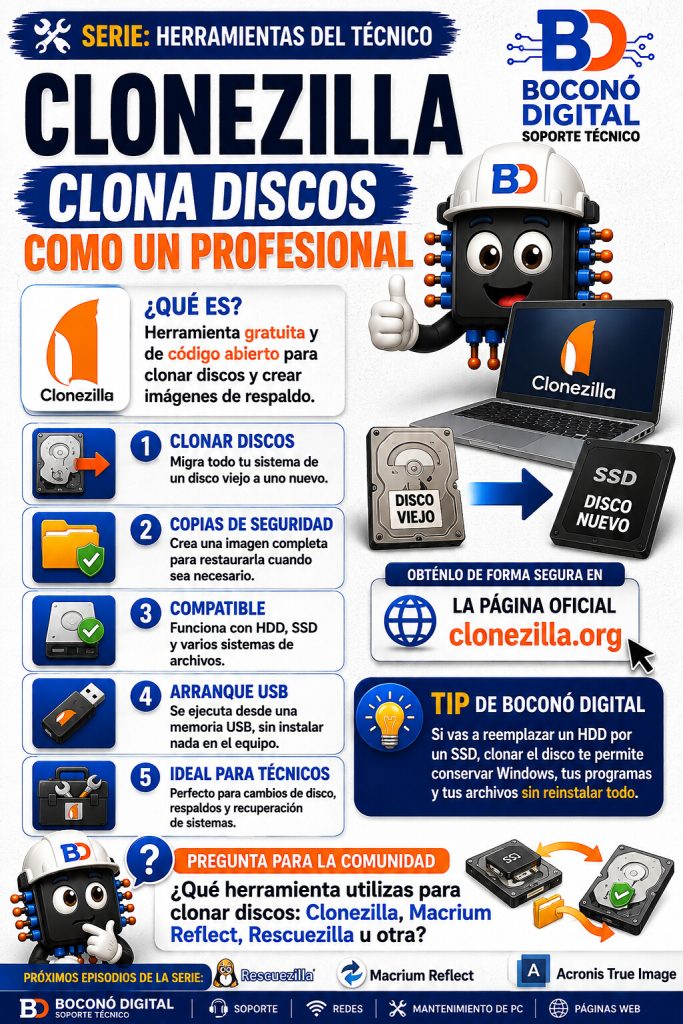
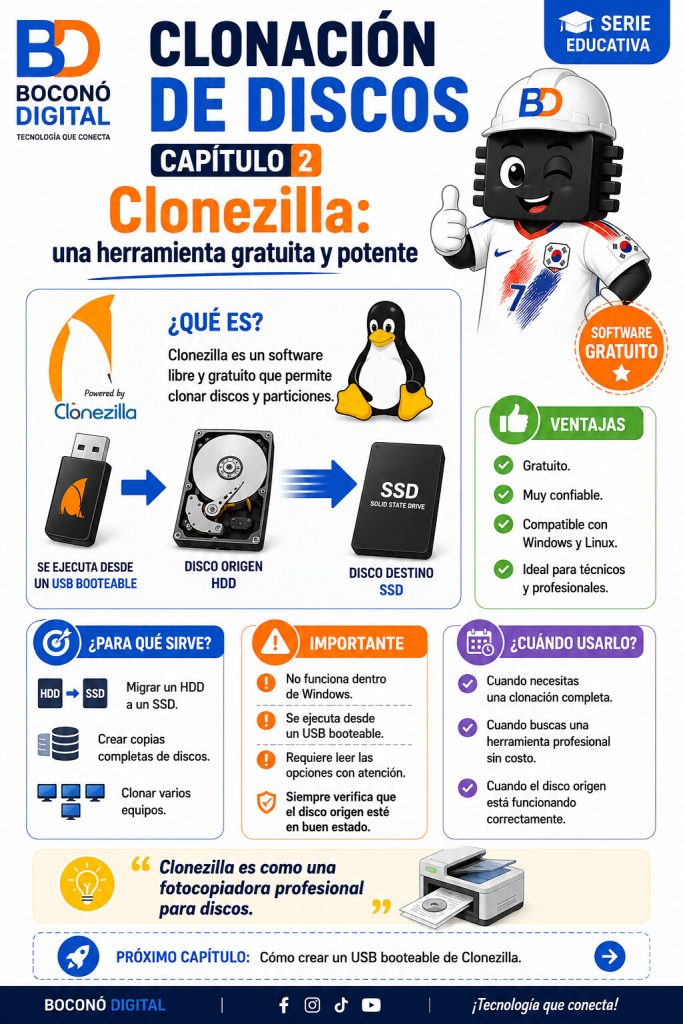
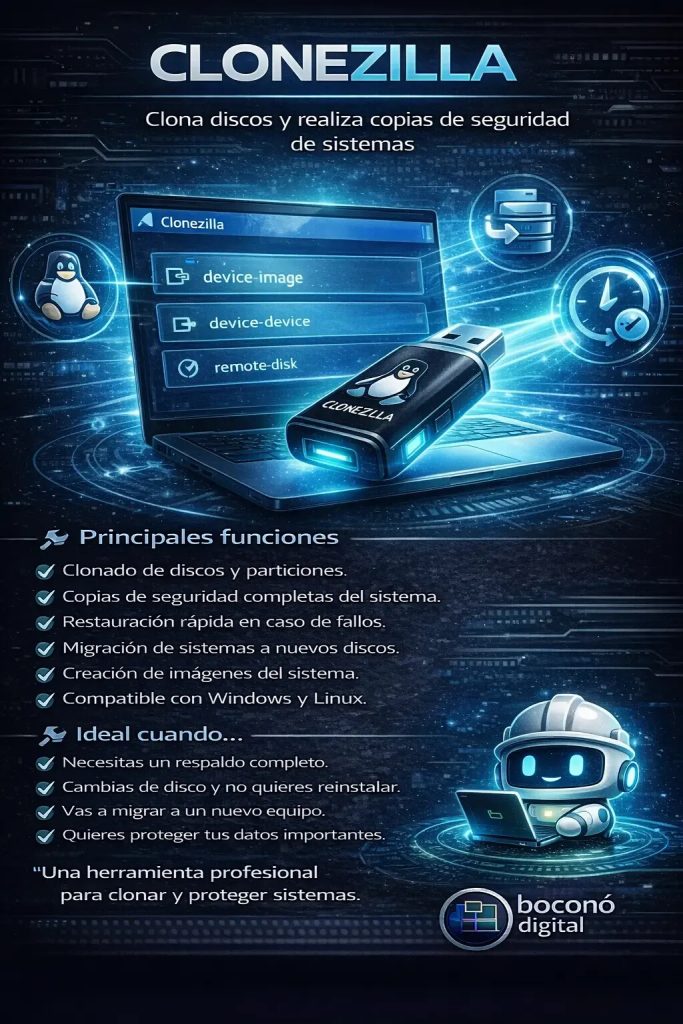
Clonezilla es una herramienta gratuita y de código abierto para clonar discos y particiones, o para crear imágenes de respaldo de un sistema completo. Es como un «Norton Ghost» moderno, pero libre y muy potente.
🧐 ¿Para qué sirve exactamente?
Clonezilla permite copiar todo el contenido de un disco (sistema operativo, programas, archivos, configuración) a otro disco, o guardarlo como un archivo de imagen comprimido. Es ideal para:
· Migrar de un disco duro a un SSD sin reinstalar Windows.
· Respaldar un equipo completo antes de hacer cambios riesgosos.
· Clonar un mismo sistema en varias computadoras idénticas (aulas, oficinas).
✨ ¿Cómo se usa?
Clonezilla no se instala dentro de Windows. Funciona arrancando la PC desde un USB o CD booteable. El proceso general es:
- Descargar la ISO desde su sitio oficial (clonezilla.org) y grabarla en un USB con Rufus o similar.
- Arrancar la PC desde ese USB (cambiando el orden de arranque en la BIOS/UEFI).
- Elegir el modo: «device-image» (crear imagen) o «device-device» (clonar directo).
- Seleccionar el disco de origen y el destino (otro disco o un archivo de imagen en un disco externo).
- Confirmar y esperar. El proceso puede tardar desde minutos hasta horas según el tamaño.
📦 Diferencias clave
· Imagen (device-image): guarda todo como un archivo comprimido. Es más seguro y ocupa menos espacio. Puedes restaurarla después en el mismo disco u otro.
· Clonación directa (device-device): copia de un disco a otro en tiempo real. Necesitas ambos discos conectados al mismo tiempo.
⚠️ Precauciones importantes
· Cuidado con el disco de origen y destino: si los confundes, puedes borrar tu disco original. Clonezilla muestra los nombres y tamaños, revísalos bien.
· El disco destino debe ser igual o más grande que el de origen (salvo que uses opciones avanzadas de redimensionado).
· No es para principiantes: la interfaz es de texto, tipo menú antiguo. No tiene entorno gráfico.
· Prueba primero: si nunca lo has usado, practica con discos vacíos o máquinas virtuales antes de tocar un equipo real.
· El disco clonado puede necesitar ajustes: si cambias de hardware (por ejemplo, de Intel a AMD), Windows podría no arrancar correctamente por diferencias de controladores.